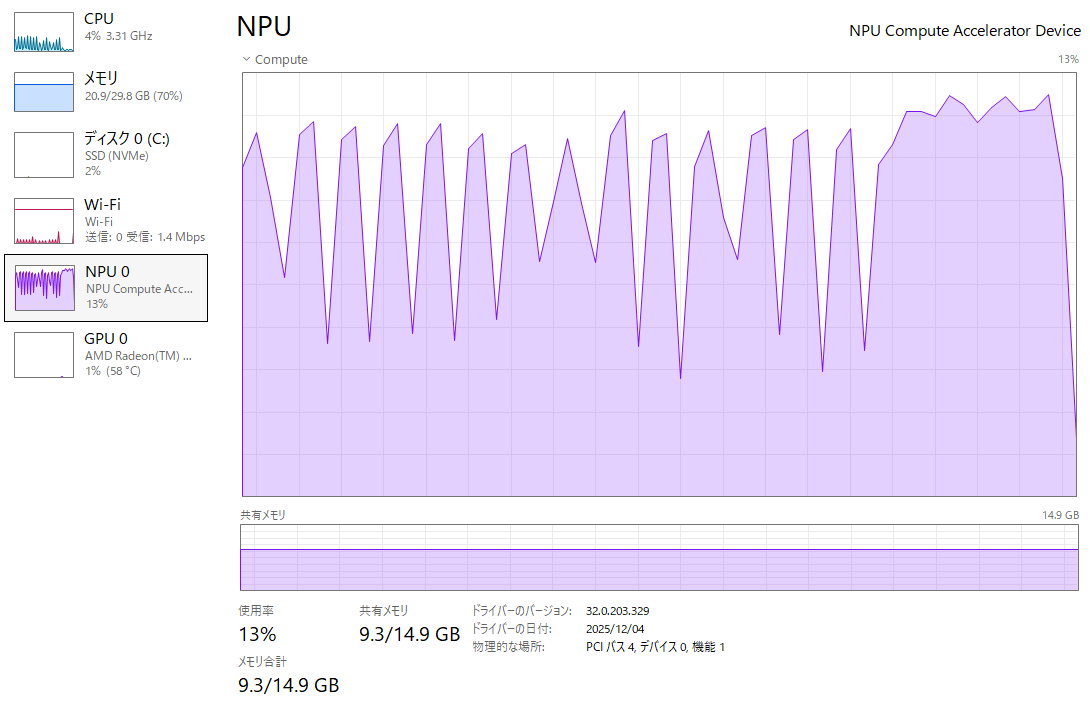
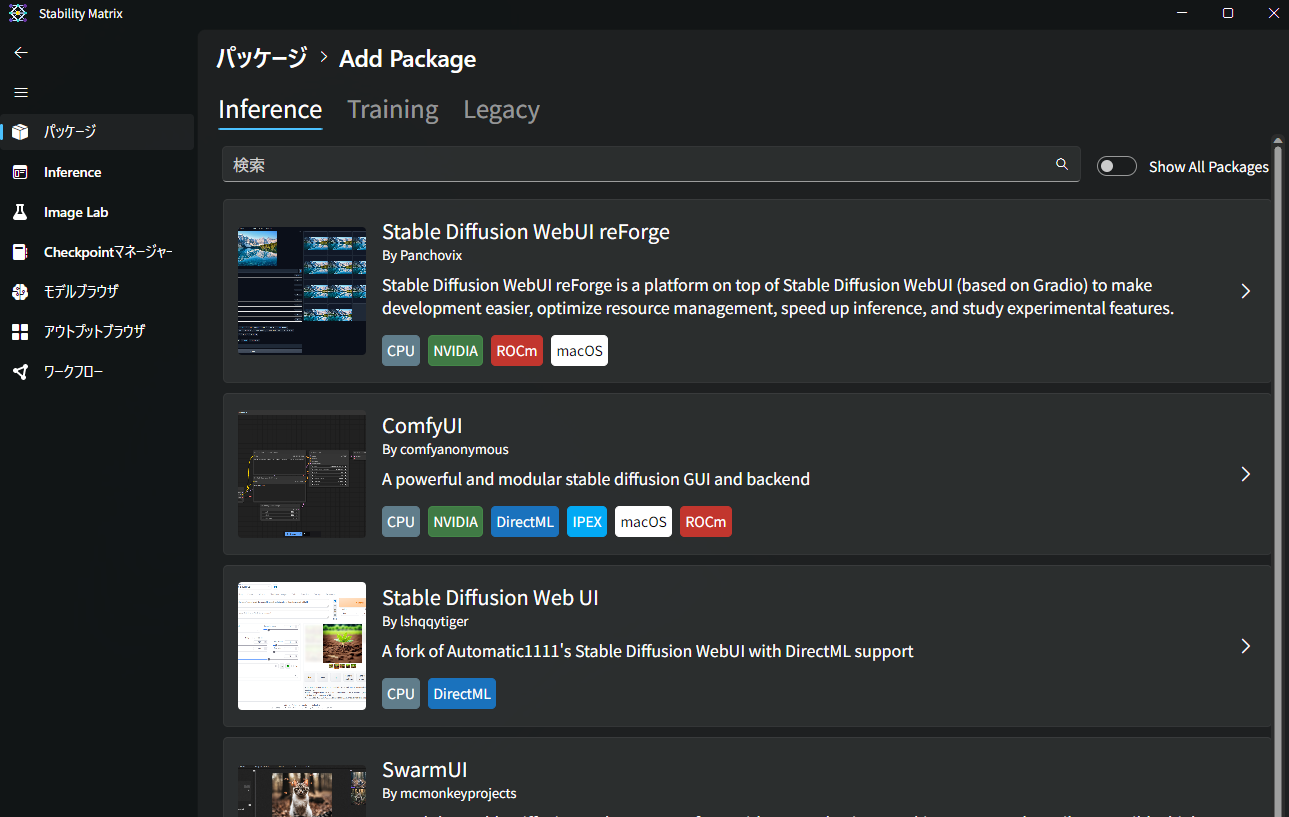
記事の概要
先日購入したノートパソコン HP OmniBook 7 Aero 13-bg1010AU を使ってローカルで生成AIを動かしたのでその覚書です。
パソコンのスペック
・HP OmniBook 7 Aero 13-bg1010AU
・CPU:AMD Ryzen™ AI 7 350
・メモリ:32GB
・グラフィック:AMD Radeon™ 860M グラフィックス (CPU内蔵)
・ストレージ:1TB SSD (PCIe Gen4 NVMe M.2)
・ディスプレイ:13.3インチワイド・WUXGA非光沢・IPSディスプレイ(解像度 1920×1200)
 | 価格:249800円〜 |

セールが終わっちゃってたんで値段が上がってしまいました・・・
生成AI動作環境
今回はStablityMatrixを導入し、その上でComfyuiを動かして静止画の作成が可能となりました。
StablityMatrixの導入
Githubサイトからインストーラをダウンロードします。
今時点の最新はv.2.16.1
サイトの中程にあるリンクからStabilityMatrix-win-x64.zipをダウンロードします
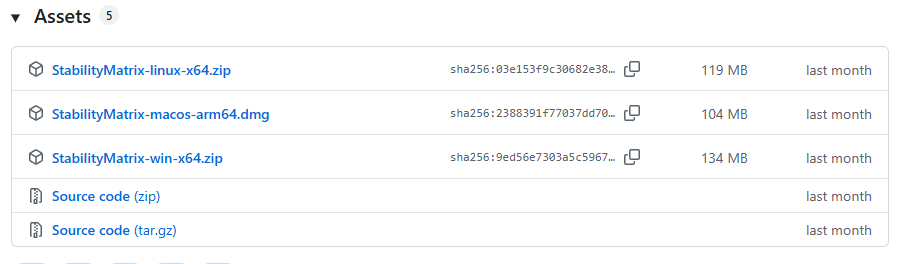
ダウンロードしたファイルを解答し実行、指示にしたがってインストールを進めます。
インストールモードを選ぶ場所がありますが、今回はPortableモードを選びます。
これは指定したフォルダにすべての環境が保存されるので管理が便利になります。
インストール後にStabilityMatrixを起動し、パッケージ導入に進みます。
今回はComfyUIを導入します。
左のメニューから「パッケージ」を選択し、画面の下の方に出る「パッケージの追加」を押すとインストール可能なパッケージがズラッと出てきます。
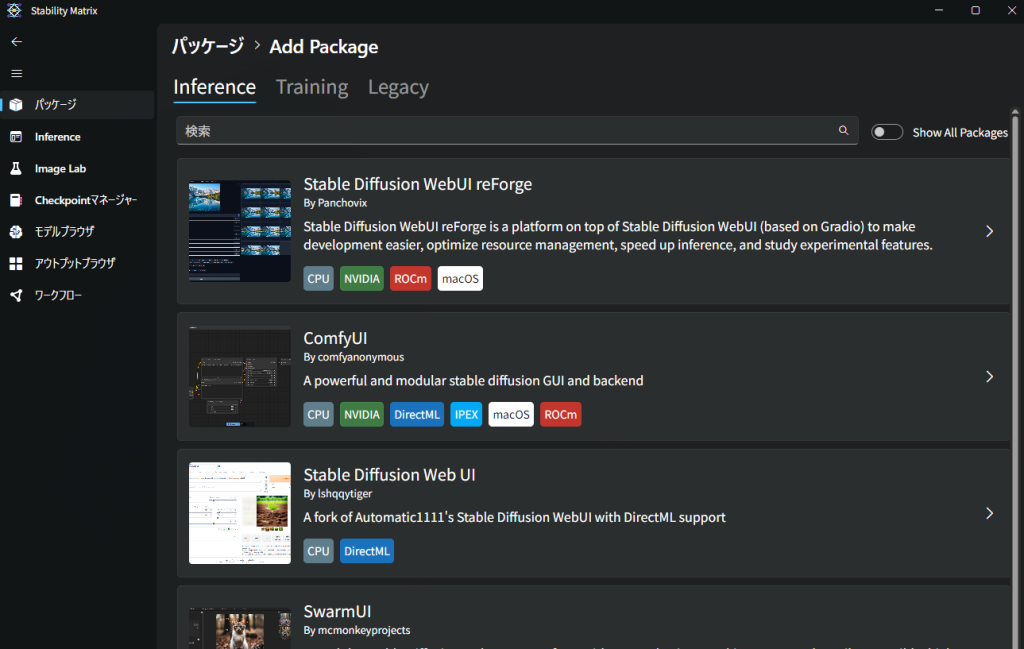
表示されるComfyuiを選んでインストールを押すと導入完了です。
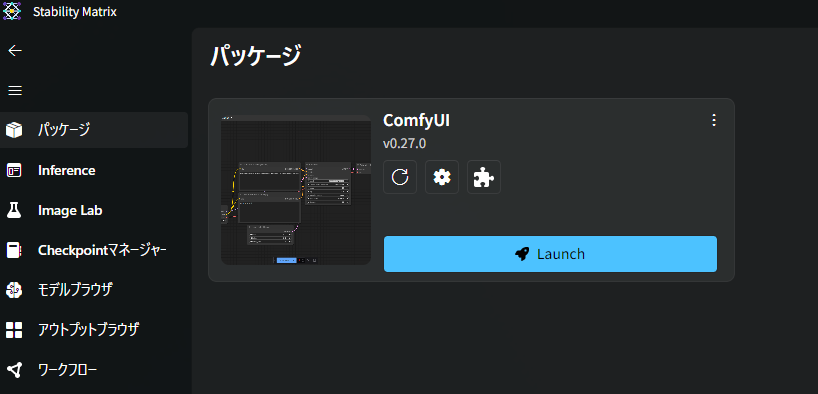
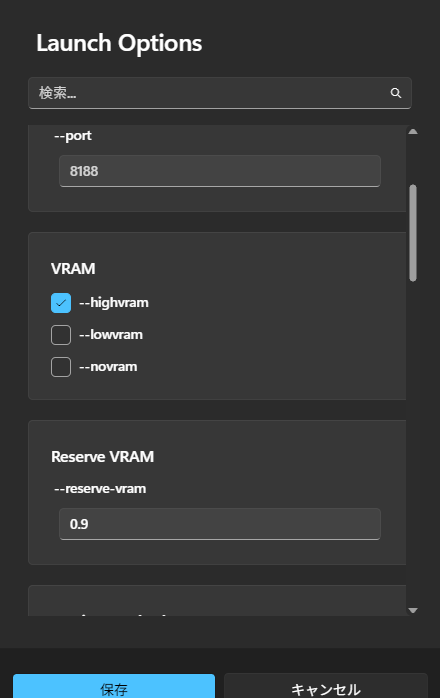
起動前に歯車のマークを押して設定を変更します。
VRAMの項目を探して「□–highvram」を選んで保存します。
Comfyuiの起動
パッケージの画面に戻るので「Launch」を押すと起動します。
起動中のログが表示され最後に [INFO] To see the GUI go to: http://127.0.0.1:8188
と表示されたら起動完了です。
リンクをクリックするか、ブラウザを起動して http://127.0.0.1:8188 にアクセスするとComfyuiの画面が表示されます。
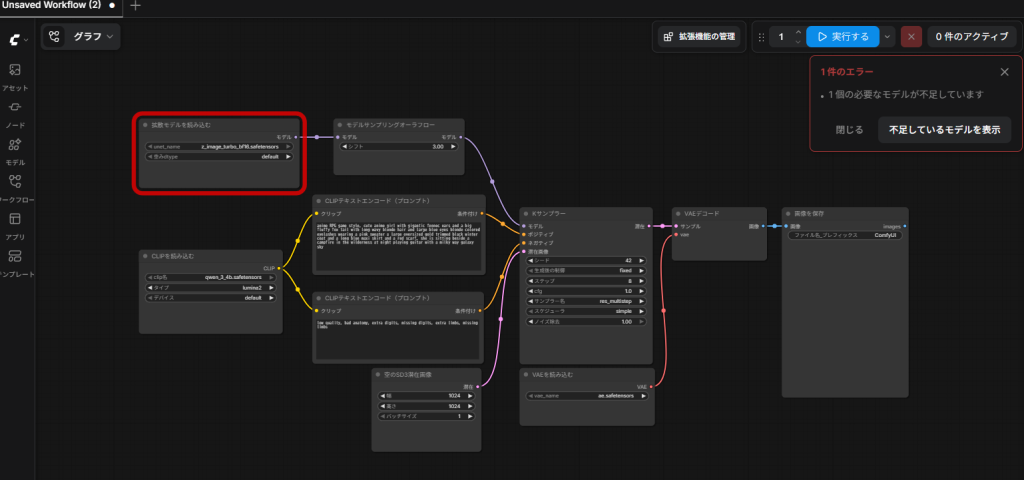
モデルが足りないなど色々エラーが出るので、ワークフローの作り方などは次の記事で