最近話題の「AIモデルのローカル動作」。クラウドを介さないため、機密データの漏洩リスクがなく、オフラインでも高速に動作する点が大きなメリットです。今回は、NPU(ニューラル・プロセッシング・ユニット)に対応したAIモデルを、ノートパソコンのローカル環境で動作させる手順を分かりやすく解説します。
NPU対応AIモデルをローカルで動かす4つのステップ
今回は、環境構築の手間を大幅に削減できるツール「Lemonade」を使用し、画像認識(Image2Text)が可能なNPU対応モデルを動かすまでの流れをまとめました。
ステップ1:Lemonadeのインストール
まずはベースとなるツール「Lemonade」を導入します。
- 公式サイトからインストーラーをダウンロードします。
- ダウンロードしたファイルを起動し、画面の指示に従って進めます。
- 特に複雑な設定や難しい選択肢はないため、スムーズにインストールが完了します。
ステップ2:NPU対応のモデルを検索する
インストールが完了してアプリが起動したら、次に使用するAIモデルを探します。
- 画面内にある「ModelManager」を開きます。
- 検索窓にモデルの名前やキーワードを入力します。
- 今回はNPU対応のImage2Text(画像認識・解説)モデルを使用するため、検索窓に「NPU VL」と入力して検索を実行します。
ステップ3:対応モデルのダウンロードとロード
検索結果から目的のモデルを選択し、利用可能な状態にします。
- 今回は「qwen3vl-it-4b-FLM」というモデルを選択します。
- モデル名の横に表示されている「ダウンロード(矢印)」アイコンをクリックすると、ダウンロードが開始されます。
- この際、モデルのデータ実体だけでなく、実行に必要なドライバーなどの関連コンポーネントも自動的に一括ダウンロードされるため、手動で探す手間はかかりません。
- ダウンロード完了後、表示される「再生(実行)」マークをクリックすると、モデルがメモリにロードされ、動作準備が整います。
ステップ4:動作テストとNPUの負荷確認
準備が整ったら、実際にAIモデルを動かしてみましょう。
- チャット画面を開き、認識させたい画像ファイルを選択します。
- 画像と一緒にプロンプト(指示文)を入力して実行します。
- AIが画像の中身を正確に読み込み、適切な回答を返してくることを確認します。
💡 チェックポイント
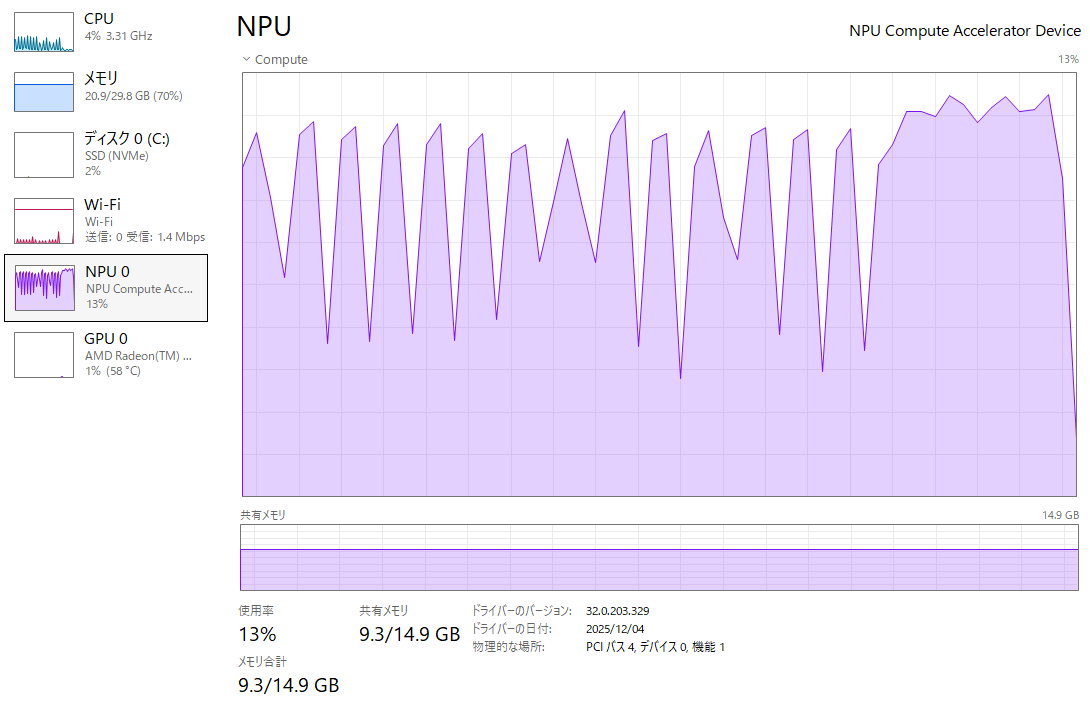
タスクマネージャーなどの「パフォーマンスモニター」をあらかじめ表示させておくと、モデルの実行中にNPUの負荷が上昇していること(NPUがしっかりと活用されていること)が視覚的に確認できます。
今回使用した環境・モデルのまとめ
今回の手順で利用した主な仕様は以下の通りです。
| 項目 | 詳細・設定内容 |
|---|---|
| 使用ツール | Lemonade |
| 検索キーワード | NPU VL |
| 選択したAIモデル | qwen3vl-it-4b-FLM |
| モデルの機能 | Image2Text(画像認識・テキスト生成) |
| 確認方法 | パフォーマンスモニターによるNPU稼働確認 |
まとめ
一昔前であれば、ローカル環境でAIモデル(特に画像認識系)を動かすには複雑なコマンド操作や環境依存のトラブルが付き物でした。しかし、Lemonadeのようなツールを活用すれば、必要なドライバーの導入からNPU対応モデルの選定・実行まで、すべてGUI(画面操作)だけで完結します。
手元にNPU搭載のノートパソコンがある方は、ぜひこの機会に「完全ローカルなAI環境」の快適さを体験してみてください。